PowerISO 
PowerISO es capaz de abrir imágenes (es compatible con una veintena de formatos), editarlas, comprimirlas, cifrarlas y, por supuesto, crear una imagen.
En cuanto a la creación, PowerISO crea imágenes en los típicos formatos ISO y BIN, pero además es uno de los pocos programas que también es capaz de crearlas en formato DDA. Este formato cuenta con funciones 'avanzadas' como compresión, protección con contraseña y división del archivo en partes más pequeñas.
Además, para completar la 'oferta' de funcionalidades, PowerISO cuenta con una utilidad para grabar las imágenes a CD/DVD, otra para convertir las imágenes de un formato a otro y, finalmente, una utilidad para 'montar' las imágenes creadas en una unidad virtual, como si de un CD grabados se tratase.

Información General
Idiomas:
español, inglés, francés, alemán, checo, italiano, danés, polaco, ruso, turco, chino, japonés
Formatos de videos soportados:
* Crea imágenes: ISO, BIN y DDA
* Abre: NRG, IMG, MDF, BWI, B5I, GI, PDI, P91, PXI, NCD, C2D, CIF, LCD, FCD, VCD
Características:
* Soporta grabación "al vuelo"
* Soporta archivos UIF y DMG.
Para utilizar PowerISO:
Sistemas Operativos: Microsoft Windows, Linux y Mac OS X.
Tutorial de:
Instalación
1.- Descargar el archivo de esta dirección
2.- Se descomprime el archivo. [Para saber como descomprimir un archivo, click aqui]
3.- Doble click sobre el archivo <PowerISO43>
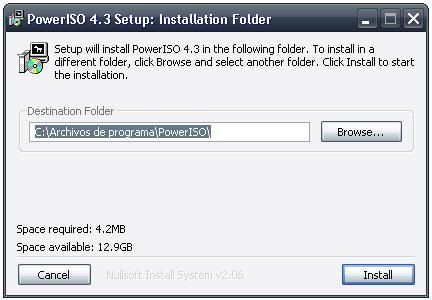
4.- Lugar de instalación, recomiendo el default, click Install
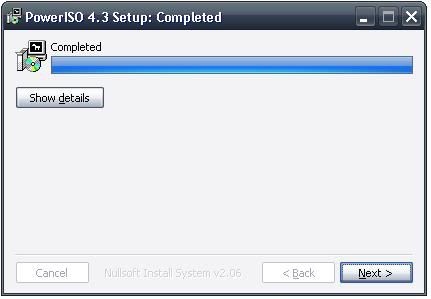
5.- Instalación completa, click Next
6.- Opciones, recomiendo dejar las default, click Close
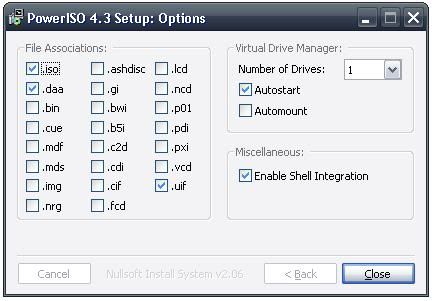
10.- Nos Preguntará si queremos reiniciar nuestro equipo, click Aceptar
11.- Una vez reiniciado nuestro equipo, ejecutamos nuestro programa, al momento de iniciar nuestro programa, procederemos a registrarlo, click Enter Registration code..
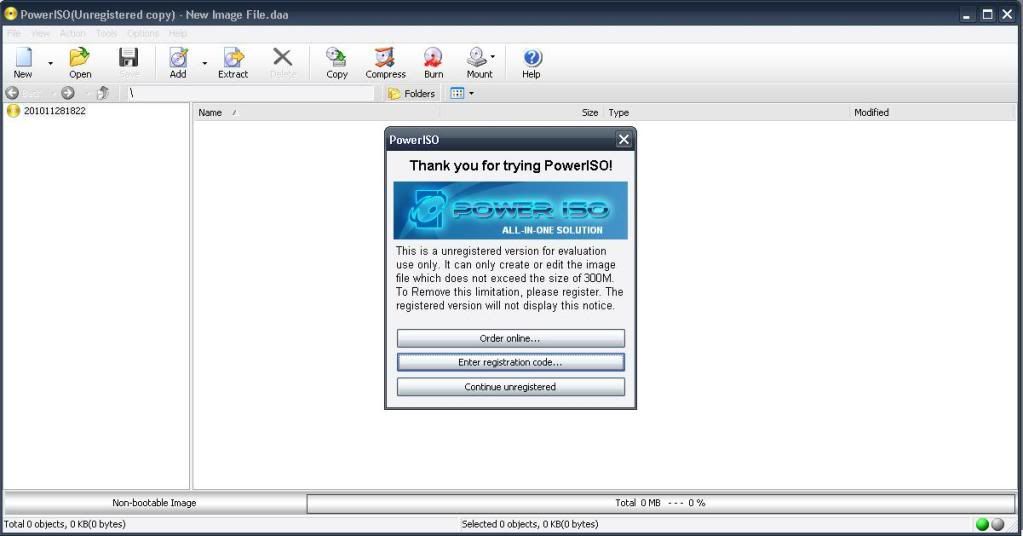
12.- Del archivo Original serial (archivo descomprimido), tomamos los datos y los insertamos en los campos que nos piden, click Continue
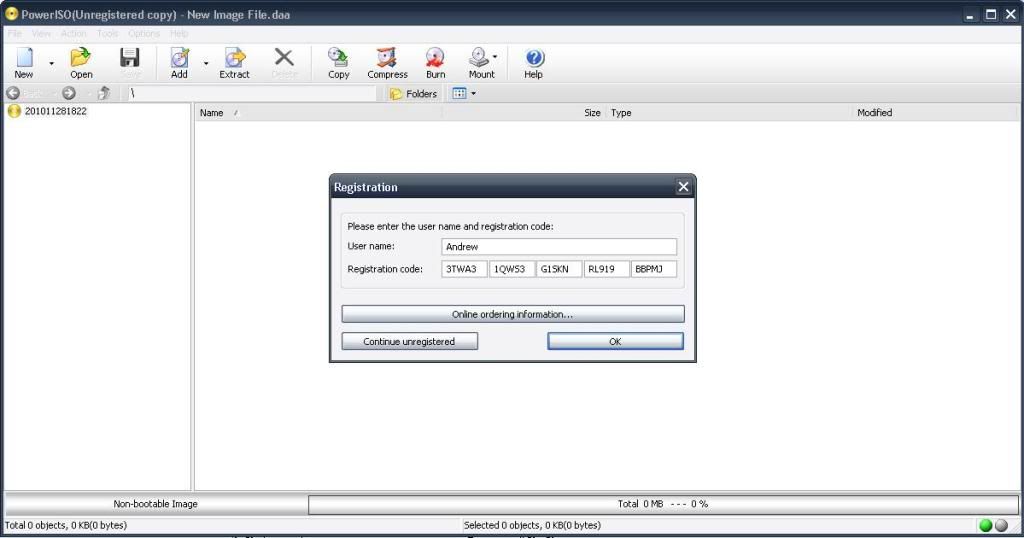
13.- Listo! tenemos funcionando nuestro programa
Como crear una imagen
1.- Localizamos los archivos los cuales estarán nuestra imagen
2.- Click derecho sobre los archivos, Add to image
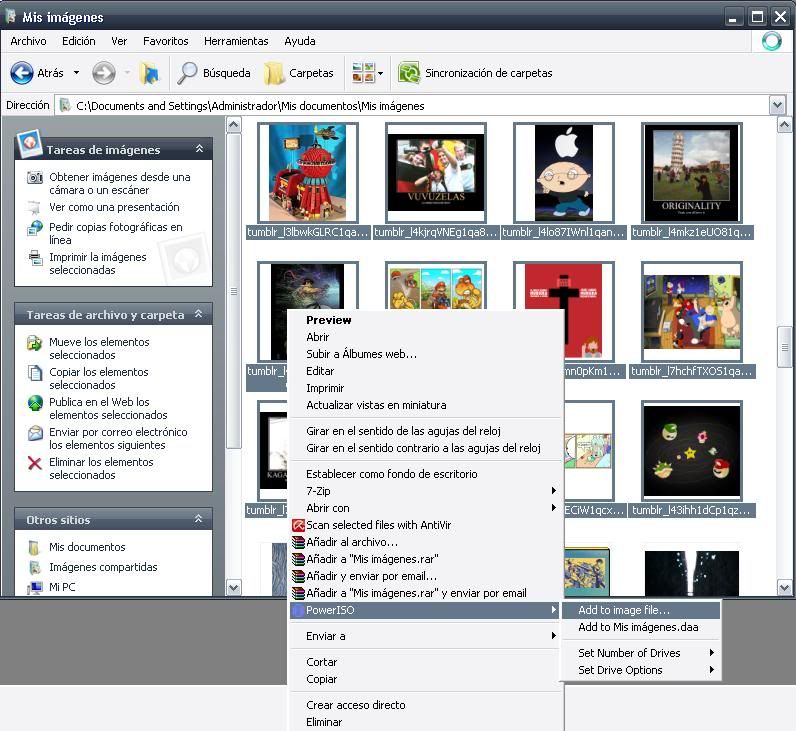
3.- Escogemos la opción .iso escogemos una dirección donde queremos nuestro archivo ISO y click Ok
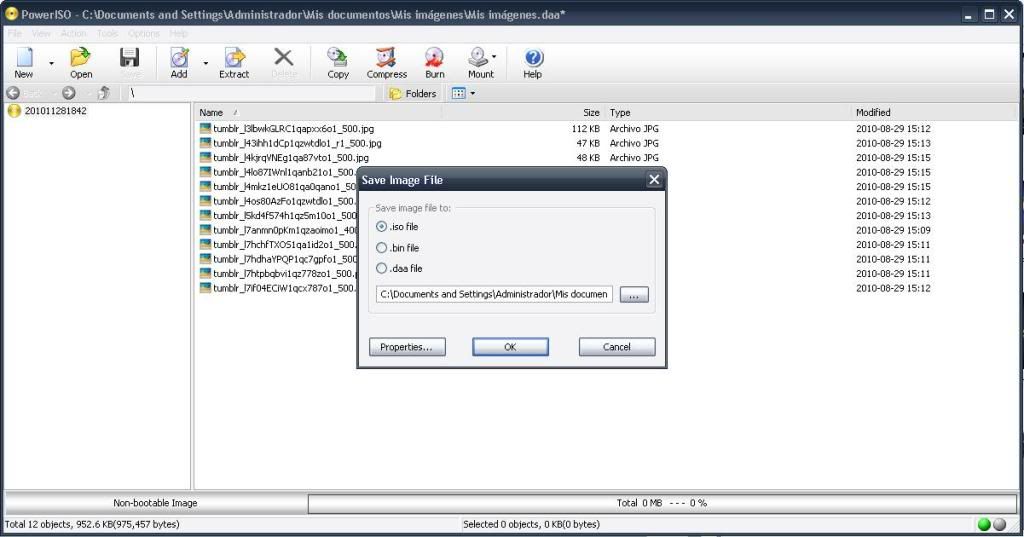
4.- Listo! hemos creado nuestra primera imagen ISO
By Mnemos Starts