Nero 8 Micro v8.3.2.1 
Nero 8 Micro v8.3.2.1 Nero Lite es la version mini de este gran software de grabación, que solo ofrecen lo que quieren muchos usuarios: grabar CD, DVDs.

Información General
Idiomas:
Inglés, español, alemán, francés, chino, chino tradicional, italiano, polaco, portugués, turco
Para utilizar Nero 8 Micro v8.3.2.1:
Sistemas Operativos: Windows, Linux
Tutorial de:
Instalación
1.- Descargar el archivo de esta dirección
2.- Se descomprime el archivo. [Para saber como descomprimir un archivo, click aqui]
3.- Doble click sobre el archivo <Nero 8 Micro v8.3.2.1>
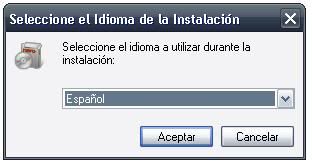
4.- Seleccionar el lenguaje deseado
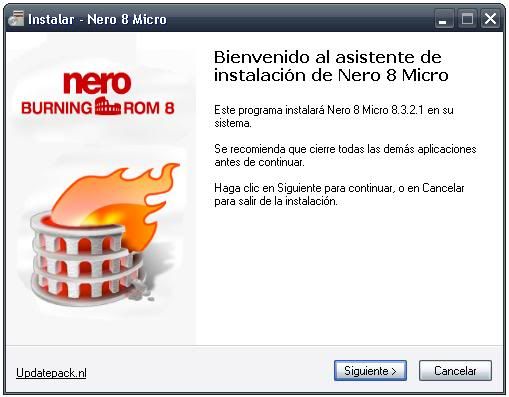
5.- Bienvenida, click siguiente
6.- Registro, click siguiente
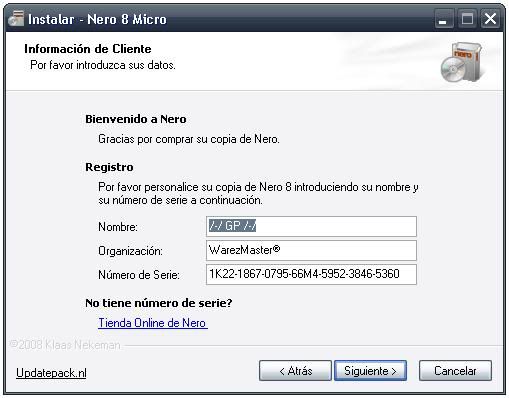
7.- Acuerdo con Licencia, click siguiente
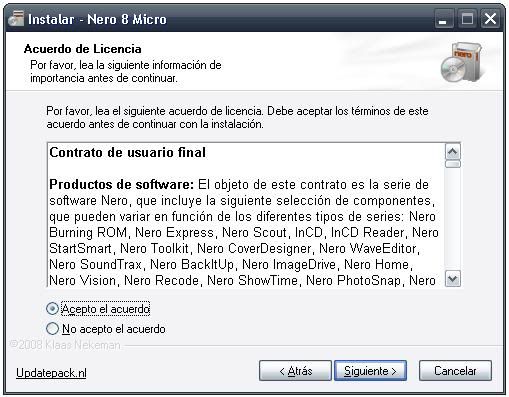
8.- Elegir lugar de instalación, recomiendo la dirección por default, click instalar
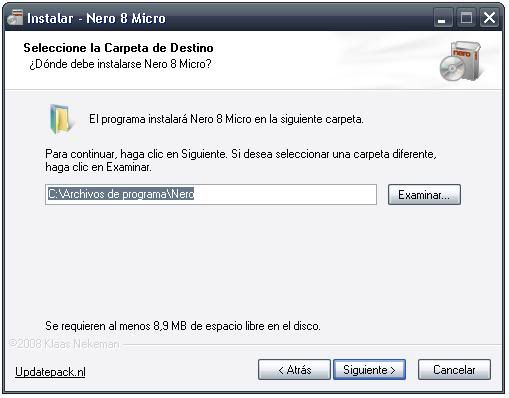
9.-Selecciones los componentes, recomiendo los que vienen por default, click Siguiente
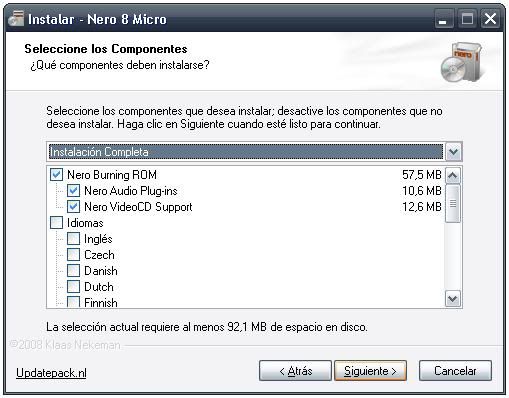
10.- Seleccione la carpeta de Menú Inicio, recomiendo lo que viene por default, click Siguiente
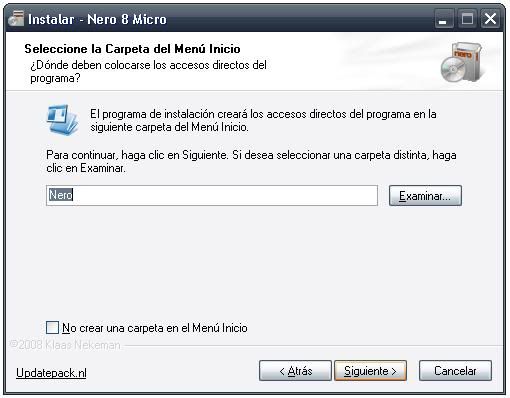
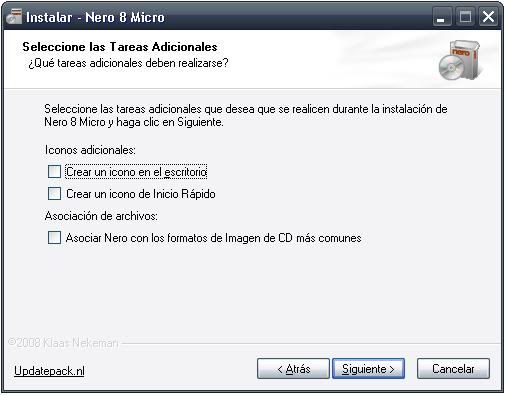
11.- Seleccione las tareas Adicionales, opcional, click Siguiente
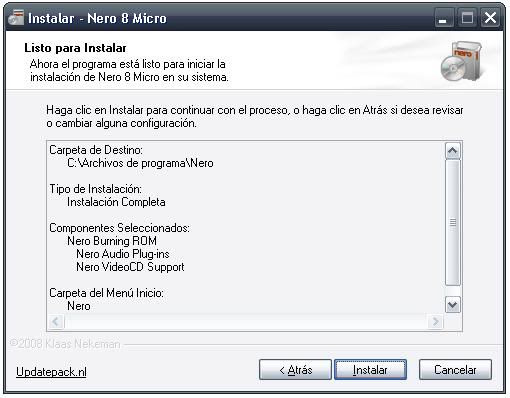
12.- Listo para Instalar, click Instalar
13.- Una vez instalado, damos click en Finalizar
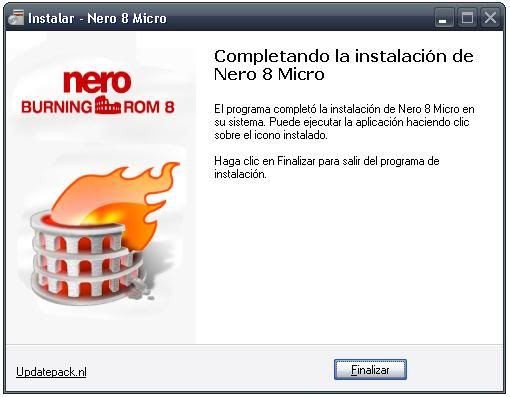
14.- Listo!, en nuestro equipo tenemos instalado Nero 8 Micro v8.3.2.1
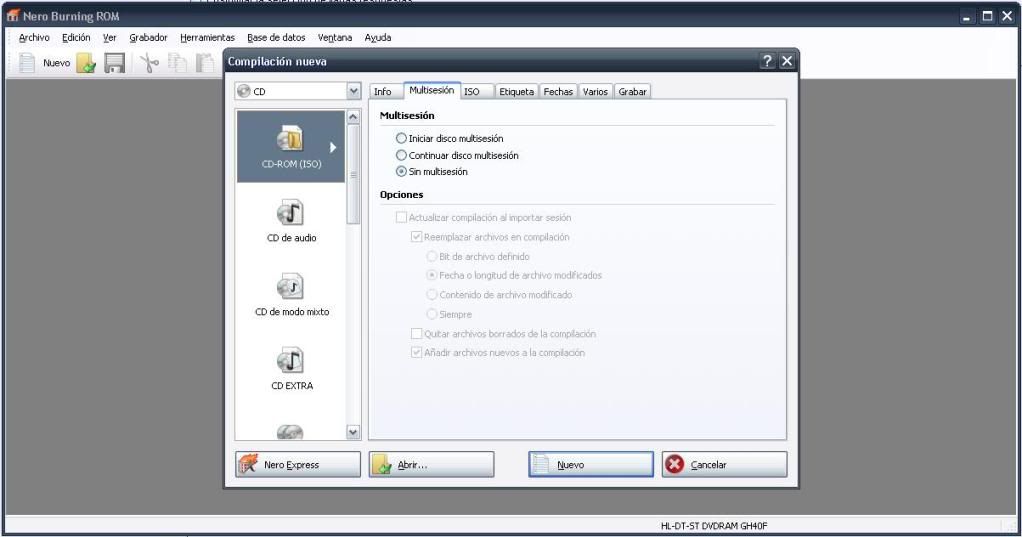
Crear un CD de Datos
1.- Abrimos el programa
2.- Click Nuevo
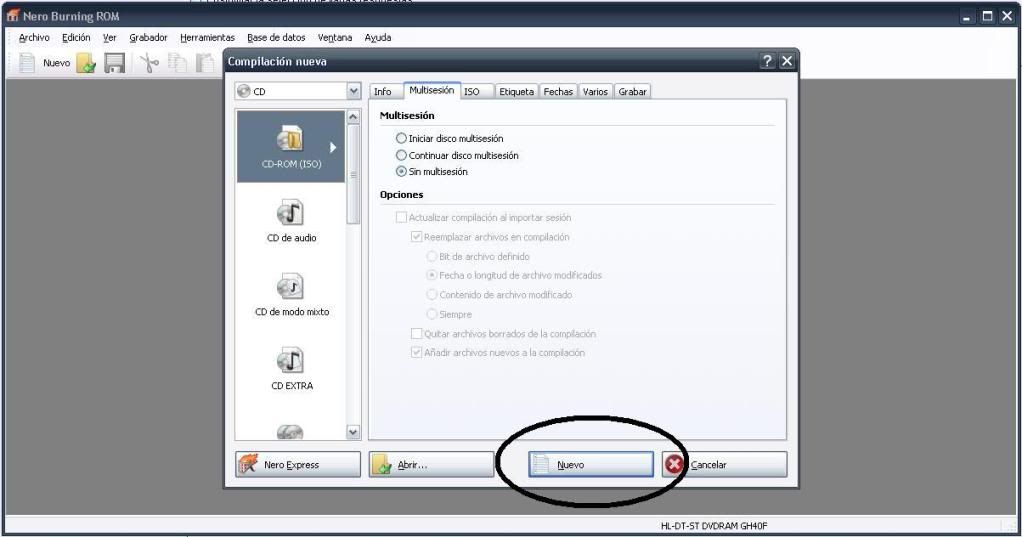
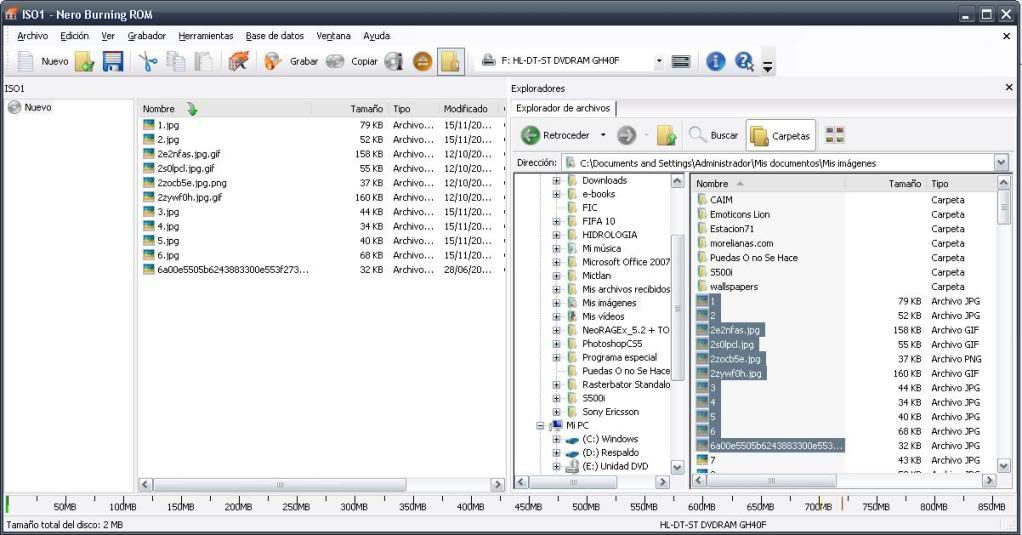
3.- Localizamos los archivos en el explorador (derecha de nuestro programa) y los arrastramos al lado izquierdo (como se muestra en la figura)
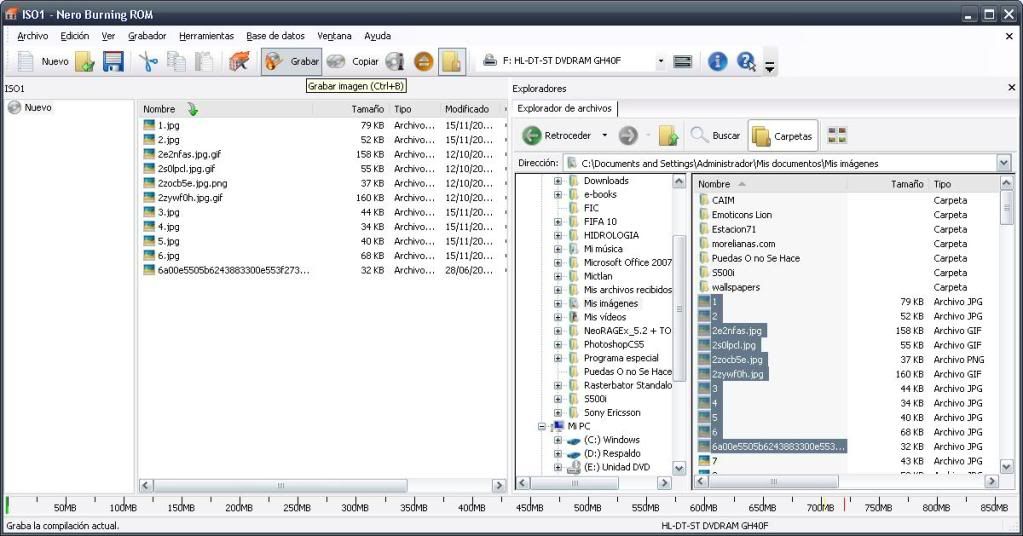
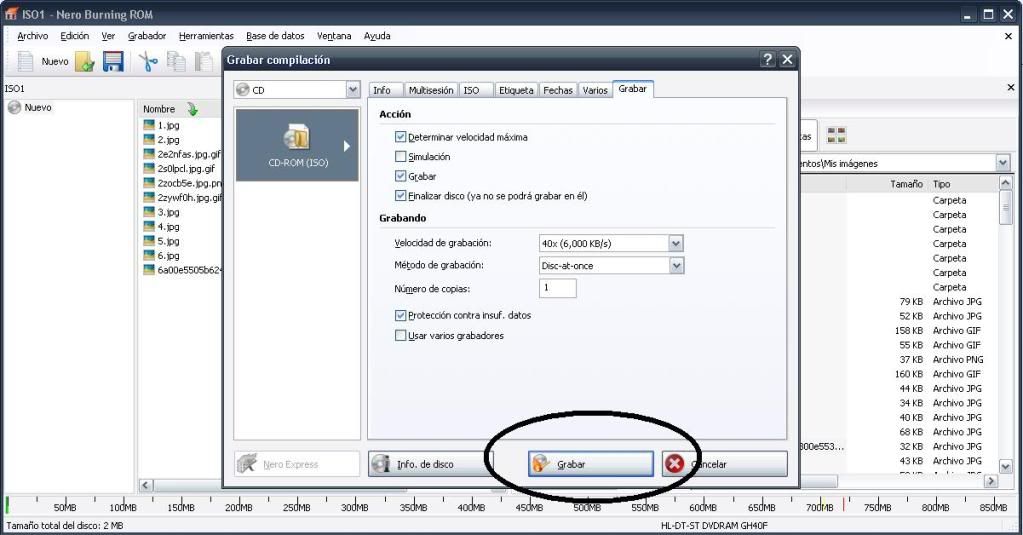
4.- Damos click en Grabar ó presionamos Ctrl + B
5.- Escogemos las acciones a utilizar y damos click en Grabar
6.- Listo! hemos creado un CD de Datos
By Mnemos Starts