Xilisoft AVI to DVD Converter 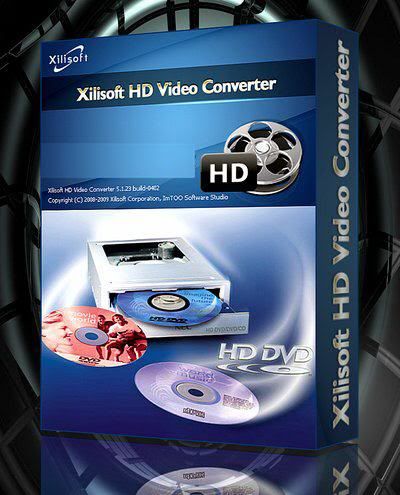
Xilisoft AVI to DVD Converter te permite convertir y grabar tus propios vídeos en un DVD, de forma rápida y sencilla.
Puedes usarlo para convertir vídeos en formato AVI, DivX o MPEG a formato DVD, con un menú para acceder a los diversos capítulos del DVD que podrás elegir de entre varias plantillas de diseño disponibles.
Las opciones de configuración del programa te permiten seleccionar entre grabar un disco (DVD) o simplemente un fichero de imagen (ISO), además de especificar si lo quieres en formato NTSC o PAL, y ajustar el aspecto entre 4:3 o 16:9.

Información General
Idiomas:
Inglés, español, alemán, francés, chino, chino tradicional, italiano, portugués
Xilisoft AVI to DVD Converter soporta los siguientes formatos:
DVD-R, DVD+R, DVD-RW y DVD+RW.
Tutorial de:
Instalación
1.- Descargar el archivo de esta dirección
2.- Se descomprime el archivo. [Para saber como descomprimir un archivo, click aqui]
3.- Doble click sobre el archivo <x-dvd-to-avi-converter6>
4.- Seleccionar el lenguaje deseado
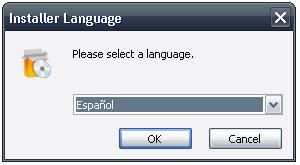
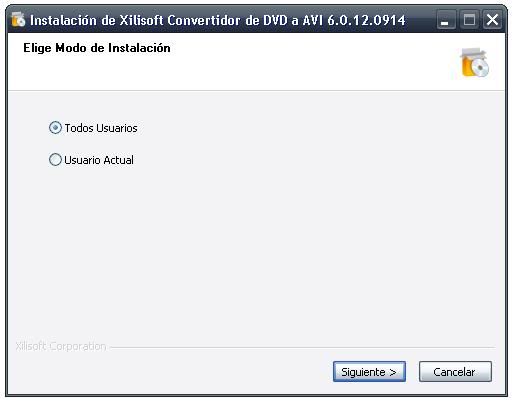
5.- Elige Modo de Instalación, opcional click Siguiente
6.- Licencia, click Acepto
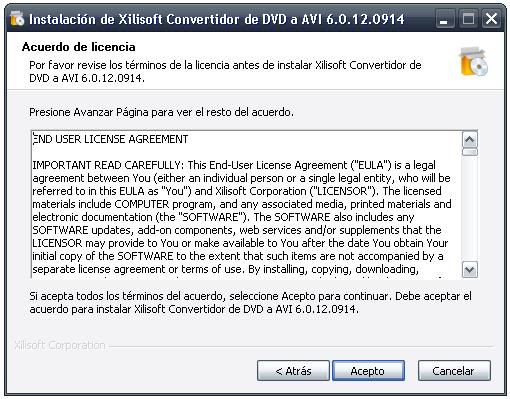
7.- Selección de componentes, recomiendo los que vienen por default, click siguiente
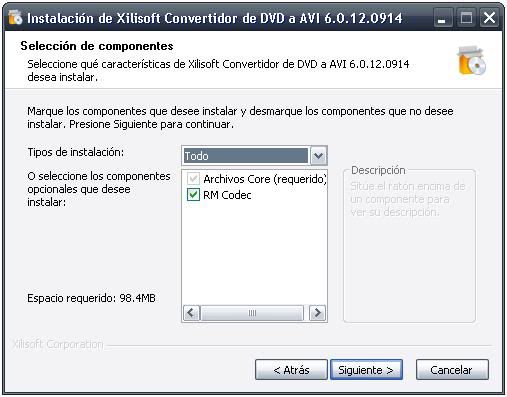
8.- Elegir lugar de instalación, recomiendo la dirección por default, click instalar
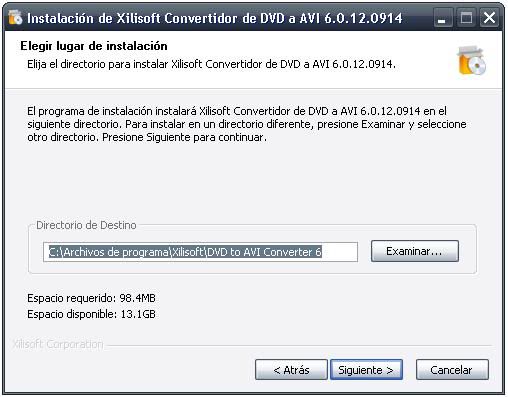
9.- Elegir Carpeta de Menú de Inicio, recomiendo la opción por default, click siguiente
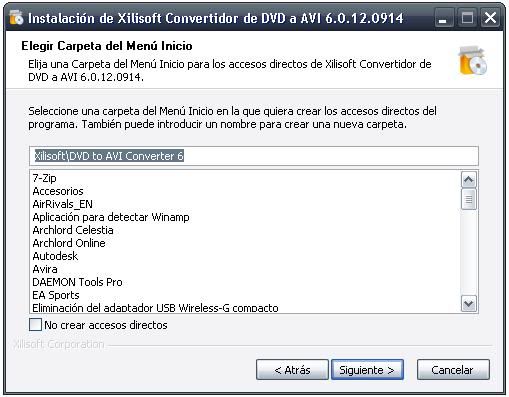
10.- Crear accesos directos, opcional, click Instalar
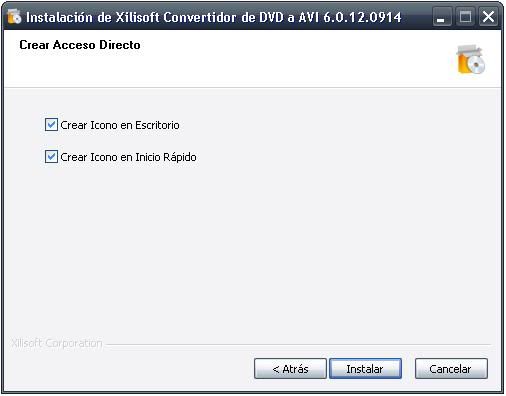
11.- Una vez instalado, damos click en Terminar
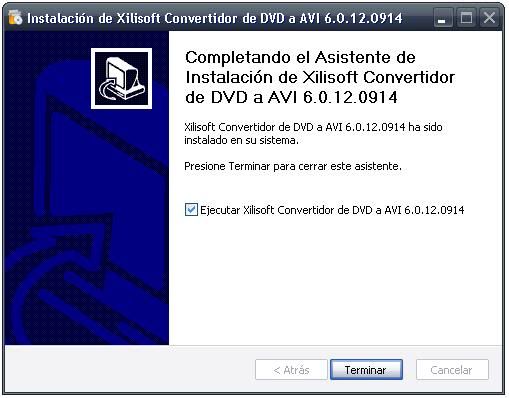
10.- Listo!, en nuestro equipo tenemos instalado Xilisoft AVI to DVD Converter
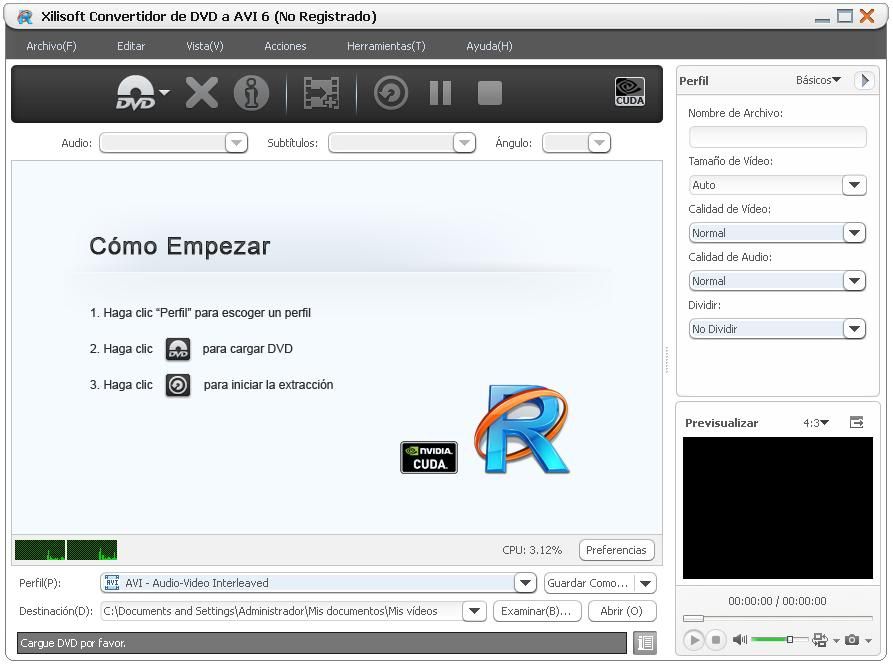
Ripear DVD a formato AVI
1.- Abrimos el programa
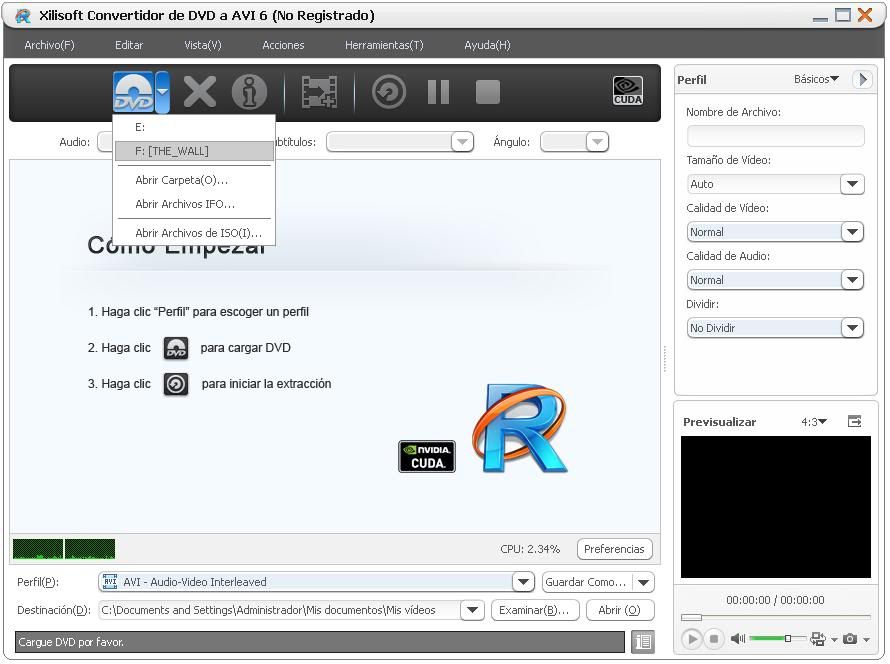
2.- Insertamos el DVD a Ripear
3.- Localizamos el dvd (como se muestra en la figura) y damos click en él.
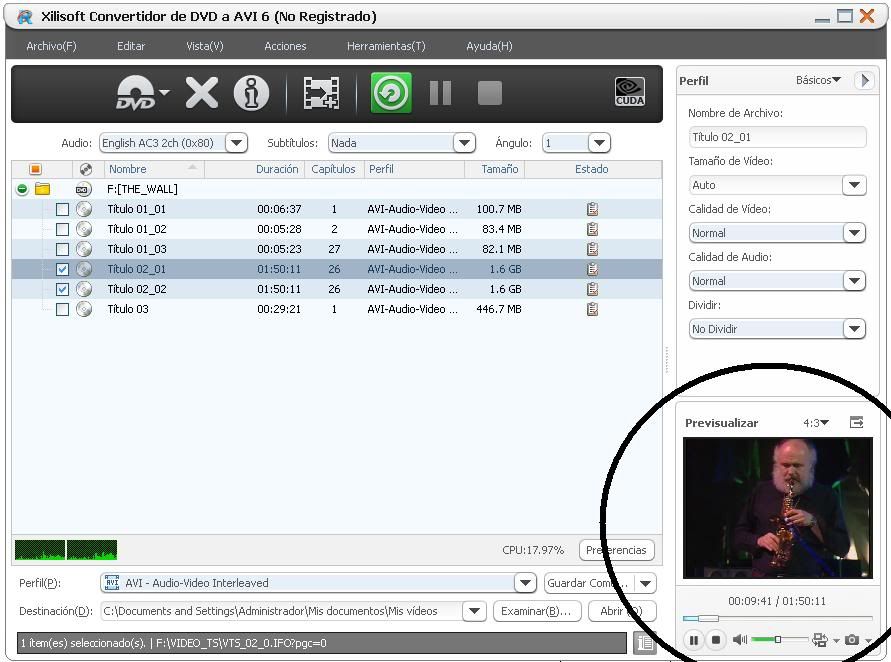
4.- Una vez viendo el contenido de nuestro DVD, procedemos a desmarcar los títulos que no nos sirven, ¿cuales son o como saberlo? podremos previsualizar todos los títulos que tenemos en el DVD (como se muestra en la figura) y así darnos una idea de cuales son los títulos a quitar y ripear.
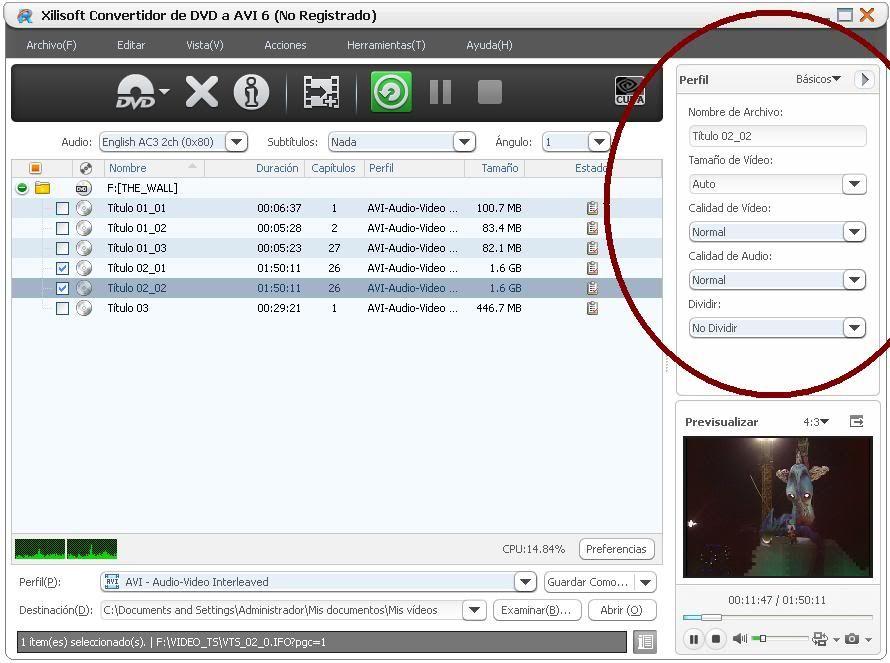
5.- Modificamos el nombre del archivo, Tamaño de Video, Calidad de Imagen, Calidad de Audio y si lo queremos o no dividir (como se muestra en la figura)
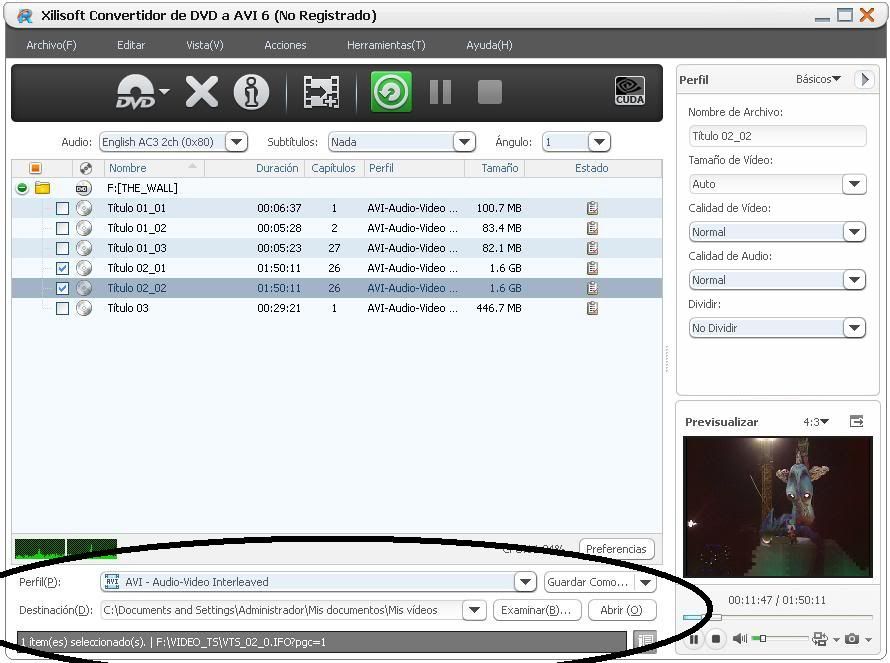
6.- Cambiamos el tipo de video al que queremos ripear nuestro DVD y escogemos la ubicación en la que se pondrá nuestro video
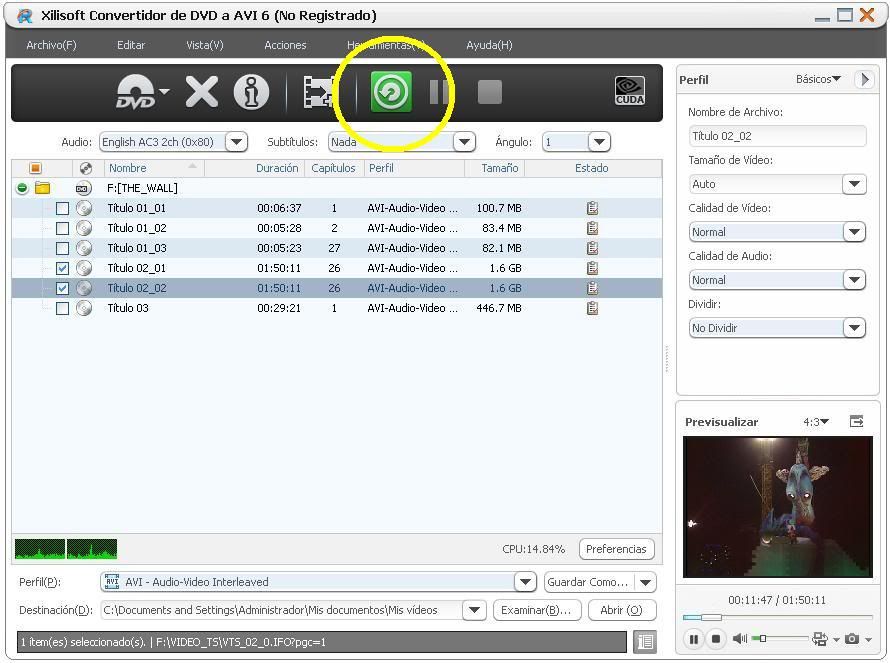
7.- Damos click Ripear
8.- Listo! tenemos ripeado nuestro DVD
By Mnemos Starts