WinRAR 
WinRAR es un software de compresión de datos desarrollado por Eugene Roshal, y lanzado por primera vez alrededor de 1995. Aunque es un producto comercial, existe una versión de prueba gratuita.

Información General
Idiomas:
Inglés, español, alemán, francés, chino, chino tradicional, italiano, polaco, portugués, turco
WinRAR soporta los siguientes formatos:
ZIP, CAB, 7z, ACE, ARJ, UUE, TAR, BZ2, JAR, ISO.
Caracteristicas:
Este programa permite también crear archivos comprimidos (o no) auto-extraibles (EXE) para los cuales no es necesario otro software de descompresión.
Posee una tasa de compresión mejor que la que brinda ZIP y también permite generar archivos en varios ficheros y cifrar el contenido de los archivos hasta AES-128 desde la versión 3.20. Es muy popular sobre todo en el entorno de Microsoft Windows.
Para utilizar WinRAR:
Sistemas Operativo: Microsoft Windows
Tutorial de:
Instalación
1.- Descargar el archivo de esta dirección
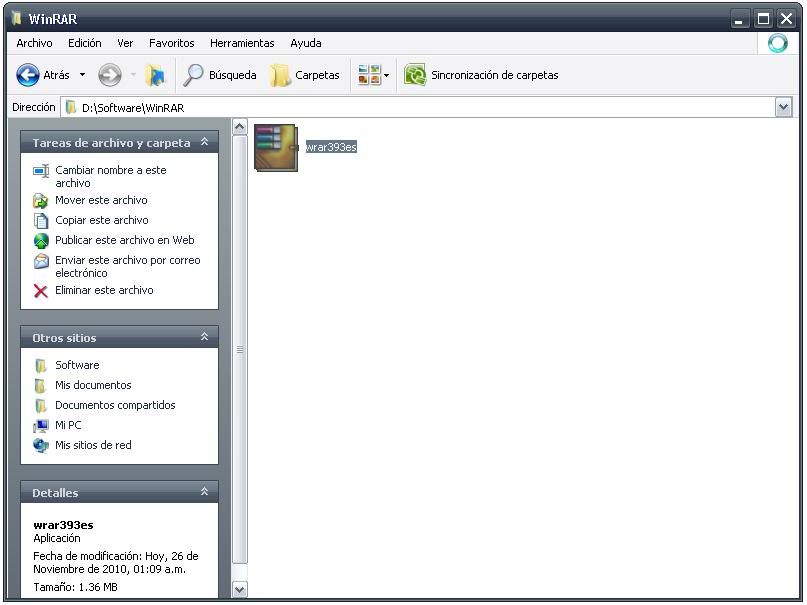
2.- Se localiza el archivo wrar393es.
3.- Doble click sobre el archivo <wrar393es>
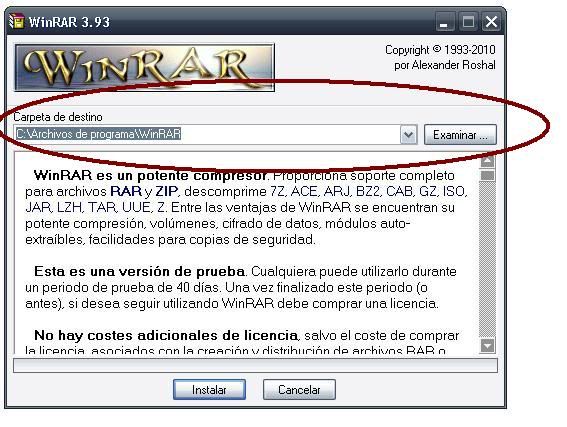
4.- Seleccionar la ubicación del programa, recomiendo la que viene por default
5.- Click Instalar
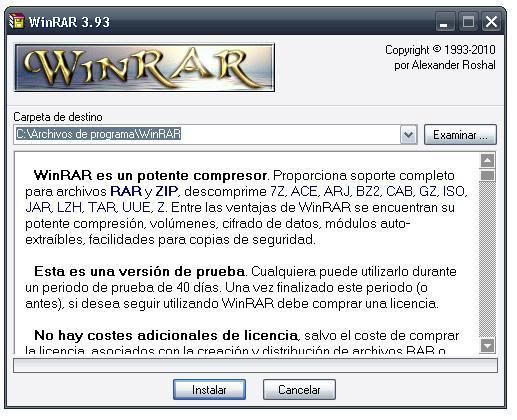
6.- Instalación, recomiendo dejar los valores que vienen por default, click aceptar
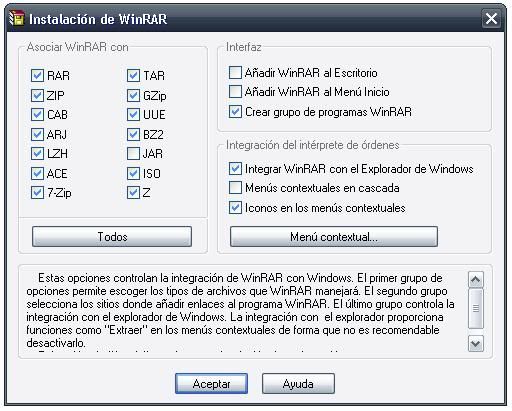
7.- Click, Listo
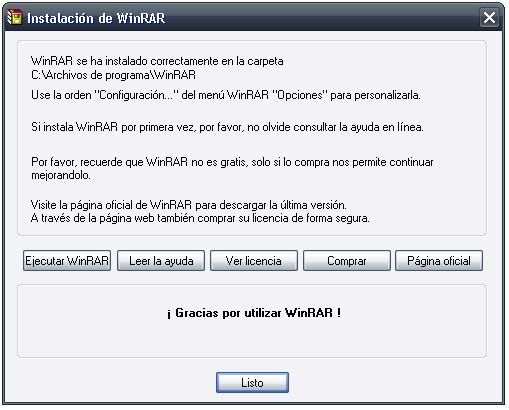
8.- Listo! tenemos instalado WinRAR
Cómo se descomprime un archivo con WinRAR
Para poder acceder al contenido de un archivo RAR primero tiene que descomprimirlo.
La forma mas sencilla es hacer click con el botón derecho del ratón encima del archivo y escoger una de las opciones 'Extraer' del menú contextual:
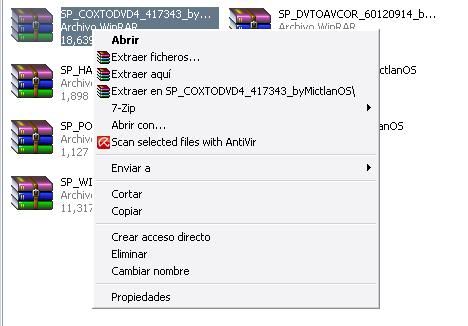
Extraer ficheros: WinRAR le mostrará las opciones de extracción para que puede dedicir donde y como extraer el contenido del archivo.
Extraer aquí: WinRAR extraerá el contenido del archivo en el directorio actual.
Extraer en carpeta: WinRAR extraerá el contenido del archivo en una carpeta nueva dentro del directorio actual.
También puede hacer doble click encima del archivo para abrirlo y pulsar el botón 'Extraer' o 'Extraer En'
Este procedimiento es válido para descomprimir cualquier tipo de archivo soportado por WinRAR. Evidentemente WinRAR no puede descomprimir archivos cuyo formato desconoce.
Si selecciona varios archivos RAR puede usar el mismo procedimiento para descomprimirlos todos a la vez.
Como comprimir un archivo
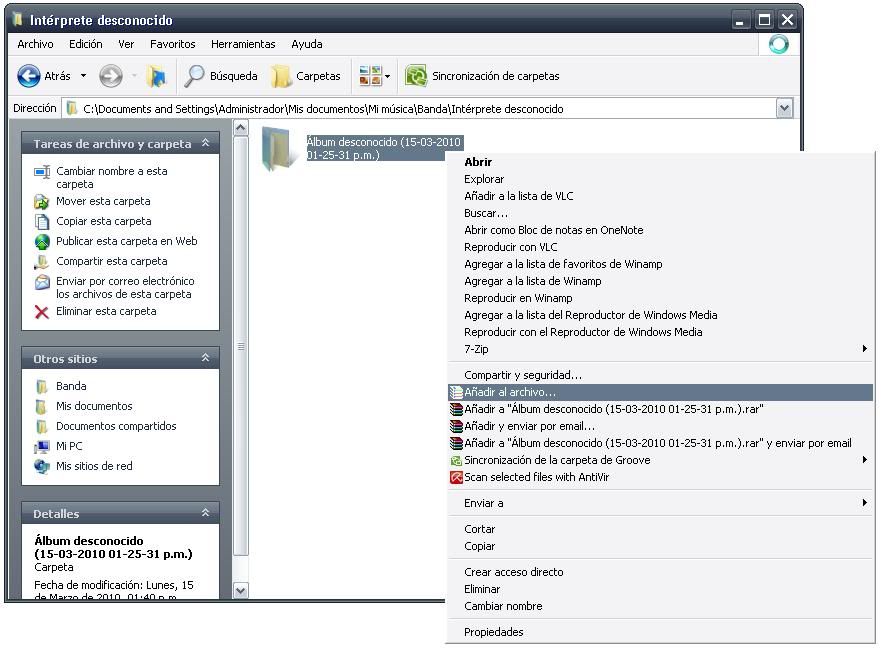
1.- Click derecho sobre el archivo a comprimir y dar click en Añadir al archivo...
2.- Cambiamos el nombre del archivo ó se conserva el mismo, click Aceptar
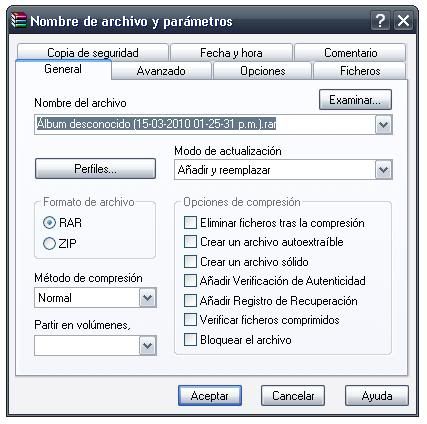
3.- Listo! Hemos comprimido nuestro archivo.
Como comprimir un archivo en varias partes
1.- Seguimos el primer paso de como comprimir un archivo
2.- Para comprimir un archivo en varias partes solo tiene que especificar el tamaño que desea que tenga cada parte en la opción Partir en volumenes de la ventana de compresión. Para poder especificar este parámetro tiene que comprimir los ficheros desde el WinRAR o bien desde el Explorador de Windows usando la opción Añadir al archivo del menú contextual.
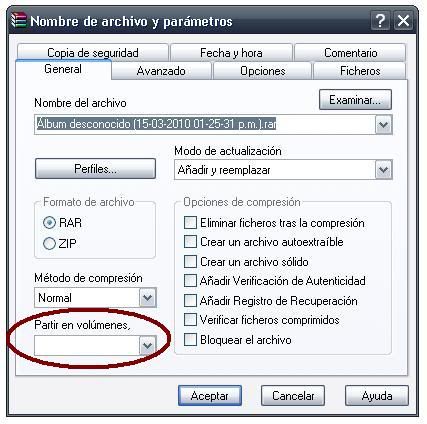
3.- Por defecto, se introduce en octetos. Pero si agrega una 'k' minúscula al final del tamaño del volumen, el valor introducido se considerará como kiloctetos (kB = multiplicado por 1024). Utilice una 'K' mayúscula para indicar miles de octetos (multiplica por 1000); 'm' para megaoctetos (mB), 'M' para millón de octetos, ‘g’ para gigaoctetos (GB) y ‘G’ para miles de millones de octetos. También se puede seleccionar el tamaño de volumen desde la lista asociada a este elemento. Tenga en cuenta que si está comprimiendo en un disco extraíble, puede seleccionar en la lista la opción "Detectar automáticamente" y WinRAR escogerá automáticamente el tamaño de volumen para cada volumen nuevo.
Si desea que los nombres de las partes esten en formato corto (tipo .r01 en vez de .part01.rar) puede marcar la casilla Nombres de volumen en formato antiguo de la pestaña Avanzado de la ventana de compresión.
4.- Listo!, hemos comprimido nuestro archivo en partes.
By Mnemos Starts